 Wartalova.com Kabar Berita untuk Kita
Bagaiamana cara menyambungkan Wifi Ke Komputer? Caranya pasti berbeda dong dengan cara menyambungkan Wifi Ke Laptop. Karena, Komputer biasanya tidak dilengkapi dengan perangkat yang bisa menangkap sinyal Wifi.
Bagi sebagain orang mungkin belum paham bagaimana cara menyambungkan Wifi ke Komputer, karena butuh sebuah alat penangkap sinyal wifi agar bisa terhubung. Bagainama cara selengkapnya?
Sebelum teknologi Wifi berkembang, penggunaan internet pada komputer menggunakan kabel LAN sebagai media jaringan internetnya. Namun sekarang, Komputer juga bisa menggunakan Wifi tanpa harus menggunakan kabel LAN.
Saat ini internet berkembang dengan cepat dan menawarkan berbagai macam kemudahan, salah satunya layanan Wifi. Untuk bisa mendapatkan layanan Wifi, tinggal pergi ke Provider internet seperti Indihome, Biznet, iConnect, MyRepublic dan lain-lain.
Apa saja yang perlu disiapkan?
Untuk menyambungkan Wifi Ke Komputer memang berbeda dengan Laptop. Laptop sudah dilengkapi dengan adapter penerima Wifi atau Wifi Receiver.
Pada Komputer, untuk bisa terhubung dengan jariangan Wifi perlu sebuah alat bantu yaitu Wifi Adapter (Wifi Receiver) yang harus di beli sendiri ketika memiliki sebuah Komputer PC.
Berikut ini perangkat tambahan yang perlu disiapkan untuk menghubungkan Wifi ke komputer:
- Layanan Wifi dari Provider Internet.
- ONT Modem (Gratis dari Provider).
- Router
- Wifi Adapater untuk Komputer PC.
- Kabel LAN.
Untuk perangkat Wifi Adapter, biasanya memiliki beragam bentuk dan variasi. Ada yang berbentuk USB, ada juga yang berbentuk PCI Adapter. Namun, semua proses instalasinya dan fungsinya sama, yaitu untuk memperkuat sinyal dari Router atau Modem.
ONT Modem Dari Provider
Modem merupakan alat penerima saluran internet dari sebuah provider. Jadi, ketika berlangganan internet dari sebuah provider, maka sudah mendapatkan sebuah modem, jadi biasanya sudah tidak perlu membeli modem lagi.
Meskipun terkadang ada kasus harus membeli atau menyewa dari provider penyedia internet.
Router
Router berfungsi sebagai alat untuk memecah sebuah jaringan atau sebaliknya, yaitu menyatukan beberapa jaraingan menjadi satu.
Banyak sekali jenis router yang tersedia, dan mereka memiliki berbagai macam fungsi yang berbeda.
Router saat ini jadi pilihan opsional saja, karena ONT modem biasanya sudah mendukung sinyal Wifi, jadi tidak memerlukan modem lagi sebagai pemancar Wifi.
Alur Koneksi Wifi (Diagram)
Diagaram internet memiliki diagaram alur, yaitu mulai dari Provider internet terhubung ke modem di rumah, lalu ditransmisikan ke Router. Dari Router di pancarkan dan diterima pengguna, baik dengan Komputer, Laptop, Handphone dan lain-lain.
Cara menyambungkan wifi ke komputer
Untuk praktek menyambungkan Wifi Ke Komputer, tentunya sudah harus memiliki peralatan yang siebutkan diatas. Salah satunya adalah sudah berlangganan internet ke profider, seperti Indihome atau iConnect (PLN).
1. Pasang wifi usb adapter ke komputer.
Untuk belum memiliki Wifi adapter, bisa membeli model USB Wifi Adapter dengan kecepatan 300Mbps dengan harga kisaran 100K saja.
Berbagai merk tersedia USB Wifi Adapter, harga disetiap toko pastinya berbeda ya, bisa di cek di toko Online atau marketplace.
Atau sebagai referensi bisa menggunakan USB Wifi Adapater TP-Link-WN823N. Jika sudah memiliki tinggal langsung memasangnya di Port USB Komputer. Bisa Membeli di Online shop disini Murah https://shope.ee/5KZbvhGzDM
2. Instal driver yang sudah disediakan.
Dalam paket Modem TP-Link- WN823N yang sudah dibeli, terdapat sebuah CD driver. Untuk menginstall masukkan CD ke DVD Room Komputer.
- Ketika CD sudah dimasukkan di DVD Room, akan terbaca oleh komputer dan akan muncul Pop-Up Windows.
- Klik pada Pilihan “Run Autorun.exe”.
- Setelah muncul Klik gambar “UBS TP-Link”.
- Tunggu beberapa saat sampai proses install selesai.
3. Koneksikan wifi ke komputer
Setelah berhasil menginstall driver bawaan dari router, maka router akan bekerja secara otomatis menangkap sinyal Wifi. Namun, tidak serta merta tersambung kejaringan Wifi yang sudah ditangkap router.
Untuk menyambungkan Wifi ke Komputer, maka perlu action dari user untuk menghubungkan Wifi ke Komputer. Pastikan sudah mengetahui apa password Wifi yang akan dihubungkan.
- Klik pada pojok kanan bawah taksbar Windows yang ada icon Globe atau sinyal Wifi.
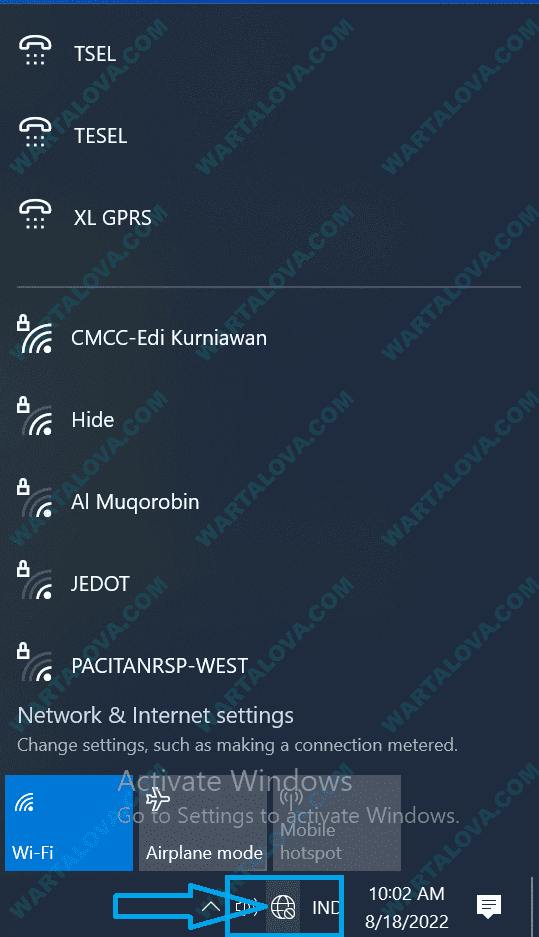
- Cari Sinyal Wifi yang ingin disambungkan, lalu klik Connect.

- Lalu Masukkan Passwordnya dan Klik Next lagi.

- Jika password benar, maka biasanya langsung terhubung. Jika sudah berhasil, silahkan berselanjar internet sepuasnya.
Cara menghubungkan ONT modem dengan LAN ke komputer
Tips paling mudah adalah menggunakan kabel LAN untuk menghubungkan Internet dengan Komputer. Berikut cara menyambungkan ONT Modem dengan Komputer menggunakan LAN:
- Siaplan kabel LAN (Untuk setiap privider internet biasanya menyediakan satu buah Kabel LAN yang siap digunakan).
- Install LAN Driver jika di Komputer belum terinstall dan Skip jika sudah terinstall.
- Hubungkan LAN dengan Modem pada port RJ45 atau port berwarna kuning (4 buah port tersedia).
- Pasang Kabel LAN yang sudah terhubung dengan Modem ke Port RJ45 di komputer. Secara otomatis komputer akan terkoneksi ke jaringan internet.
Cara Menyambungkan WiFi ke Laptop
Setelah mengetahui bagaimana cara menyambungkan Wifi Ke Komputer, kini buat yang bingung bagaimana cara menyambungkan Wifi ke Laptop bisa disimak ulasan detailnya disini.
Informasi ini memang terasa usam buat yang sudah berkecimpung dalam dunia IT, apalagi sudah jadi makanan sehari-hari bekerja dengan internet.
Namun, ada sebagian orang yang masih kesulitan menyambungkan Wifi Ke Laptop jadi ini menjadi hal penting untuk di ketahui.
4 Cara Menyambungkan Wifi Ke Laptop
Ada banyak cara menyambungkan Wifi Ke Laptop, berikut ini adalah cara-car apaling mudah dan efektif untuk menghubungkannya.
1. Melalui Taksbar
- Klik icon Globe atau Wifi pada Taskbar Pojok kanan bawah
- Klik Wifi atau Hotspot yang ingin dihubungkan dan Klik Connect
- Masukkan Password dengan benar
- Klik Next, tunggu proses connecting beberapa saat.
- Jika password benar, maka akan langsung terhubung. Kini sudah bisa menggunakan internet pada Laptop.
Catatan: Terkadang proses koneksi agak susah apalagi di jaringan Wifi Public. Jadi, jika step-step diatas belum berhasil bisa diulang lagi dari awal.
2. Cara Menyambungkan Wifi Ke Laptop dari Control Panel
- Buka Control panel dari Start Menu Windows atau langsung cari dari start menu windows dengan kata kunci “Control Panel”
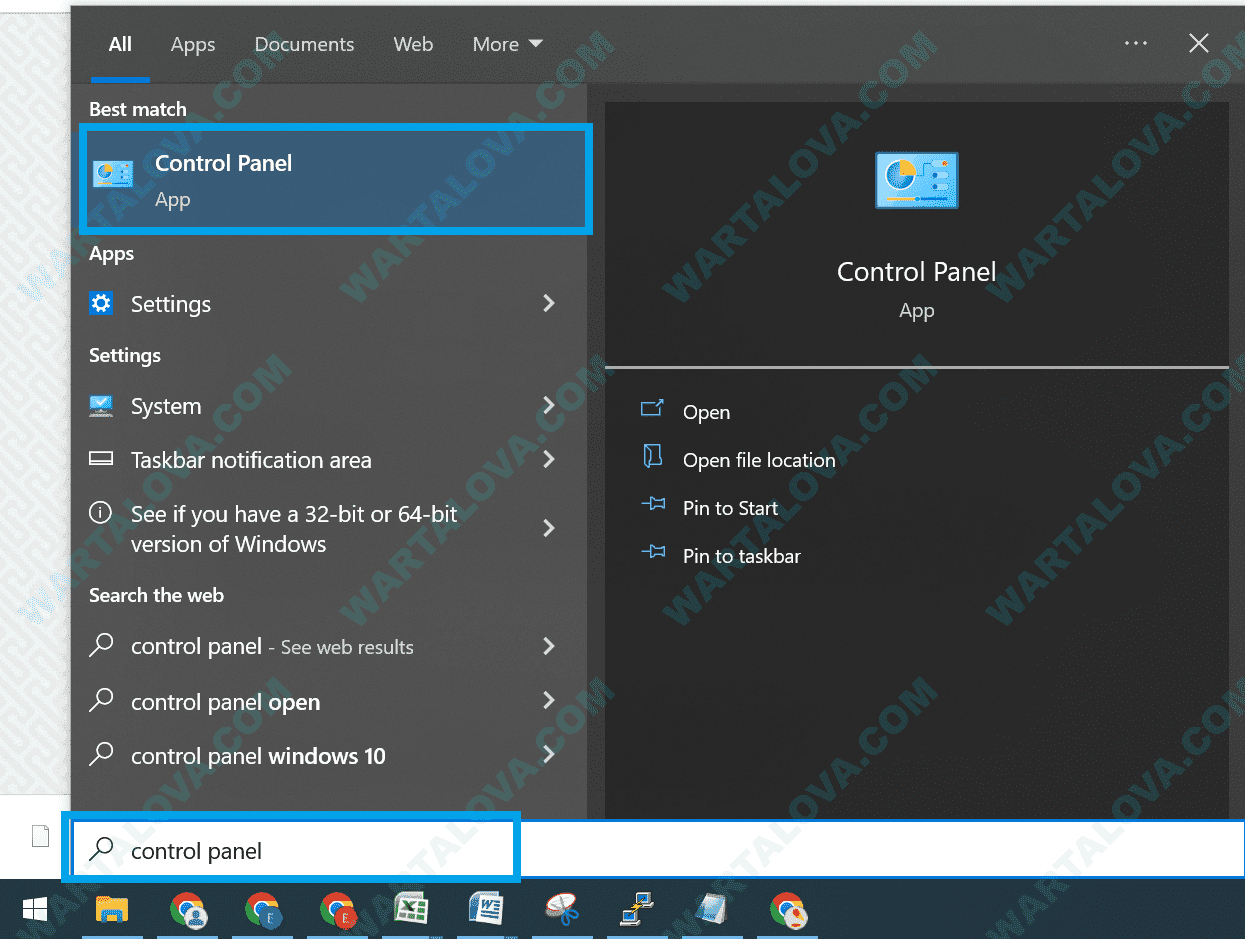
- Setelah Control Panel terbuka, pilih Menu Network and Internet
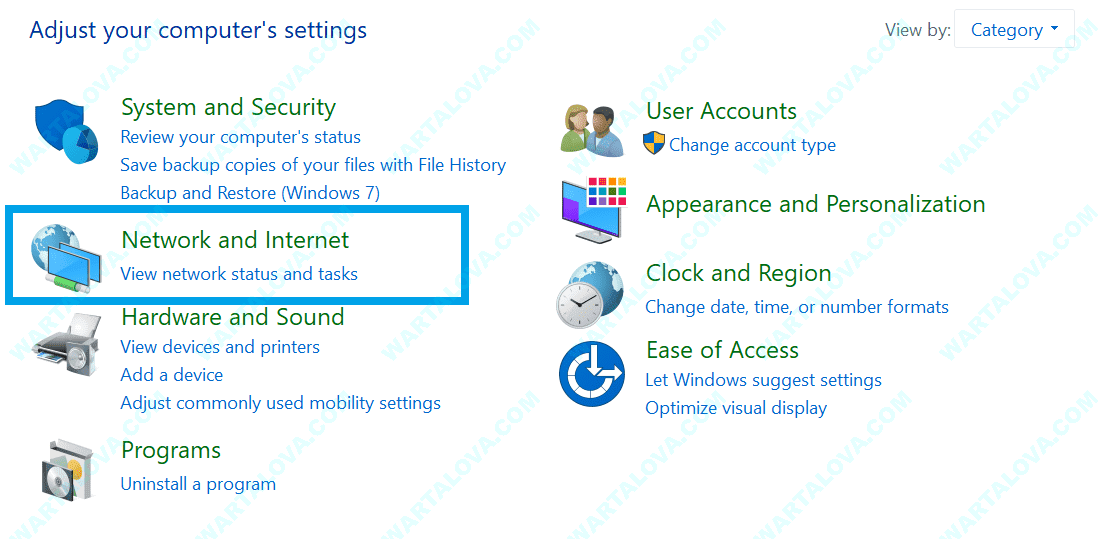
- Perhatikan pada opsi Network and Sharing Center. Pilih opsi Connect to a Network.
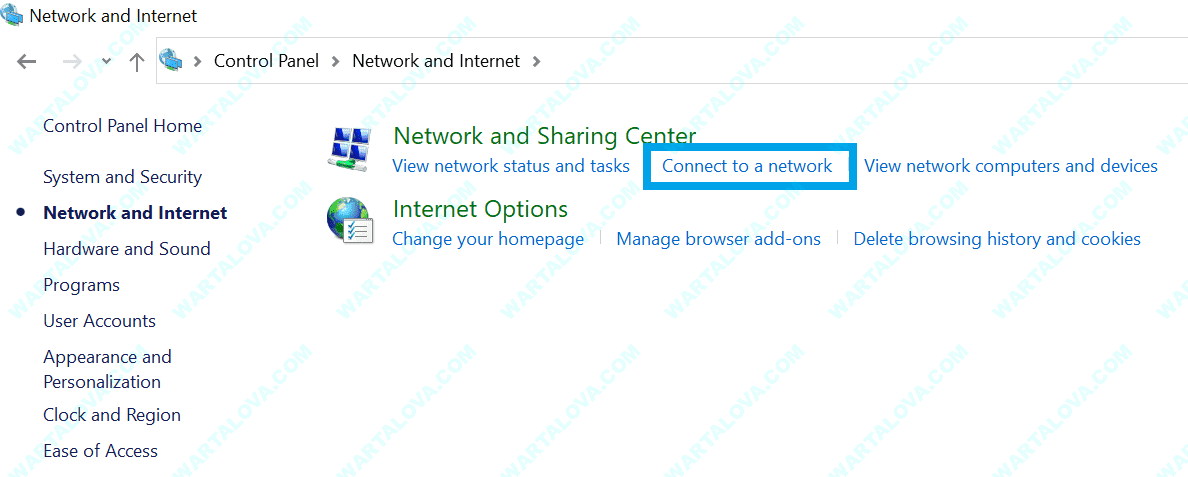
- Lalu akan muncul semua jaringan Wifi yang bisa digunakan. Asal mengetahui password Jaringan Wifi tersebut.
3. Menggunakan tombol kombinasi Keyboard
Cara ini tidak bisa diterapkan disemua laptop, hanya bisa diterapkan pada laptop yang memiliki tombol F1-F12 dengan logo Sinyal Wifi.
Jika di Laptop kamu ada, bisa dicoba cara ini.
Cari tombol Keyboard dengan logo Wifi. Tombol ini bisa di terletak diantara tombol F1 sampai F12. Jadi jadi satu ya, dengan tombol F1-F12.
Seteleh ketemu, Tekan Tombol icon Wifi bersama dengan tombol Fn pada keyboard. Biasanya ini terletak pada keyboard sebelah kiri. Ini akan berfungsi menghidupkan Wifi pada Laptop.
Penutup
Itulah cara menyambungkan Wifi Ke Komputer dan Laptop dengan mudah. Tutorial ini kami yakin yang terlengkap, mulai dari menyambungkan Wi-Fi ke Komputer yang diawali dengan persiapan peralatan, cara memasang Wifi Receiver pada Komputer, menginstall Driver Modem Wifi, sampai cara menyambungkannya.
Sedangkan cara menyambungkan Wifi ke Laptop juga lengkap, dari cara paliing mudah sampai cara yang jarang diketahui.
Semoga tutorial cara menyambungkan Wifi ke Komputer dan laptop ini bermanfaat buat siapa saja yang membaca dan khususnya pecinta wartalova.com.
Profil Penulis

- Menulis dan Menulis Semoga Bermanfaat!
- Hobi menulis dan membuat blog dengan berbagai macam niche, mulai dari tekno sampai tips sehari-hari yang dapat memberikan manfaat untuk pembaca.
Artikel Terbaru
- 30 March 2025EdukasiApa Itu Mpox? Penyebab, Gejala, dan Cara Pencegahannya
- 30 March 2025EdukasiApa Kepanjangan IKN? Pengertian, Sejarah, dan Tujuannya
- 30 March 2025EdukasiApa Itu Mewing? Panduan Lengkap tentang Teknik Postur Lidah untuk Kesehatan dan Estetika Wajah
- 30 March 2025EdukasiApa Itu Dapil? Panduan Lengkap Tentang Daerah Pemilihan
