 Wartalova.com Kabar Berita untuk Kita
Wartalova.com – Apakah Kamu ingin tahu Cara Mengubah Warna Background Foto Kamu menggunakan aplikasi Photoshop? Apakah Kamu ingin cara edit foto latar merah di laptop? atau menambahkan background, apakah kamu bilang headshot kamu adalah rata-rata karir kamu? maka Kamu menemukan tempat yang akan memerikan pengetahun cara mudah ganti background foto.
Kamu bahkan dapatmengubah warna backround foto Kamu dengan menambahkan gambar, ini adalah salah satu fitur terbaik dalam Adobe Photoshop. Aplikasi ini bahkan menyertakan alat untuk memilih area rumit seperti rambut dan mencocokkan warna dari gambar yang berbeda.
Bagaimana mengubah warna backround foto Kamu di Photoshop
Cara terbaik ganti latar foto Kamu adalah saat menggunakan Photoshop, jika saya tidak ingin memilih salah satu, misalnya, saya ingin mengubah bagian latar belakang dan punggung Kamu.
Seperti semua yang ada di Photoshop, ada beberapa cara berbeda untuk mencapai hasil yang sama. Dalam tutorial ini kita akan menggunakan alat Seleksi Cepat, tetapi itu akan bekerja sama efektifnya dengan alat Pena.
1. Pilih Objek Latar Depan Terlebih dahulu
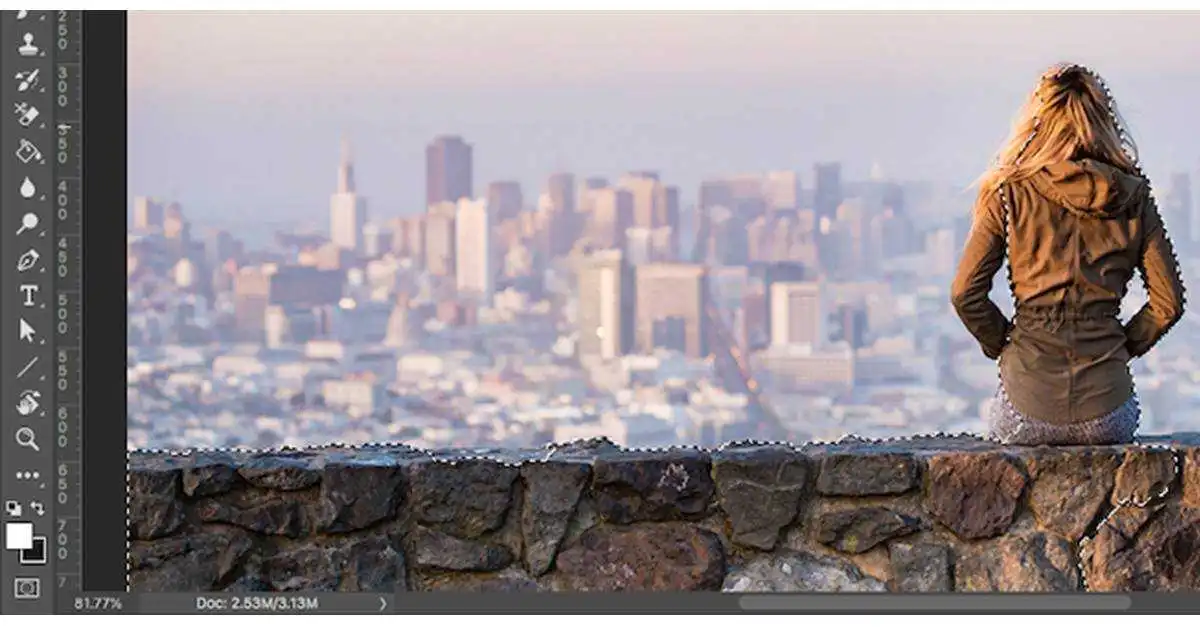
Ambil Quick Selection Tool dari toolbar, atau dengan menekan W pada keyboard Kamu (salah satu dari banyak shortcut keyboard yang berguna di Photoshop). Dengan klik sikat keras dan seret di dalam area, Kamu ingin memilih. Photoshop akan mencoba menebak bagian mana yang ingin Kamu masukkan berdasarkan tingkat kontras pada gambar.
Pada beberapa gambar, Kamu mungkin merasa lebih mudah untuk memilih latar belakang. Kamu kemudian dapat membalikkan seleksi dengan menekan Shift + Ctrl + i di Windows, atau Shift + Cmd + i di Mac.
2. Seleksi gambar dengan sempurna

Untuk mengatur Zoom, dekati untuk menangkap gambar Kamu dan ukuran sikat lembut Kamu klik braket kotak kiri. Terus tekan dan seret kartu Kamu untuk menghubungkan ke yang terakhir yang seharusnya dipilih.
Jika Kamu menghapus salah satu opsi, tekan tombol Alt Kamu lalu seret dan lepas.
Pilihan Kamu harus spesifik untuk artis yang solid, Kamu juga harus benar-benar ingin memilih ekstensi rambut.
3. Select and Mask
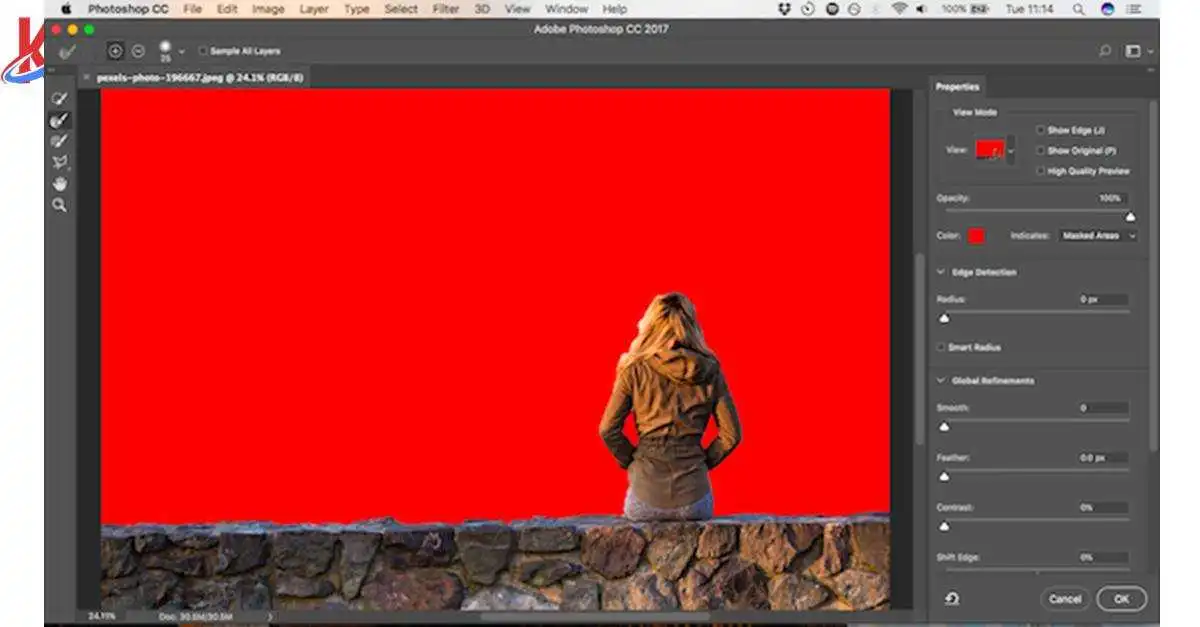
Sisipkan garis seleksi di sisi layar untuk mengklik Select and Mask. Layar menunjukkan bahwa Kamu sangat menyukai pilihan Kamu dan kemudian Kamu berbicara ke layar.
Pada panel Properties, klik opsi view mode Kamu, untuk mengubah melihat pilihan Kamu. Kamu dapat memilih opsi yang tepat, karena Kamu dapat memilih skema warna dengan gambar Kamu. Jika Kamu ingin melakukannya, Kamu cukup menekan tombol F untuk menelusuri tampilannya, berbagai fitur akan muncul sesuai pilihan Kamu.
4. Refine the Selection
Kamu bisa memulai menyempurnakan seleksi. Jika Kamu menggunakan toolbar, Kamu akan mendapatkan beberapa alat lagi untuk membantu Kamu:
Quick Selection Tool. Mereka dapat, menggunakan langkah 1, digunakan untuk menggabungkan (atau membingungkan) lagu terbaik dengan sebanyak mungkin pilihan Kamu.
- Refine Edge Brush Tool. Digunakan dengan baik untuk rambut dan sudut Alus Lainnya.
- Brush Tool. Amerika Serikat melalui akeea cantare lebih sulit.
- Lasso/Polygonal Lasso Tool. Gambar manual para Kamu akan menambah banyak kerusakan pada pilihan Kamu.
- Zoom in to your image to check the edges of the selection. Kamu tidak perlu terlalu banyak menyentuhnya — Kamu kebanyakan mencari area yang belum dipilih, salah dipilih, atau memiliki tepian yang sangat kasar.
Untuk mengedit background foto, kita akan mulai dengan Brush tool untuk menghaluskan tepi dinding dan badan. Cukup cat untuk menambah pilihan, atau tahan Alt dan cat untuk menghapus area.
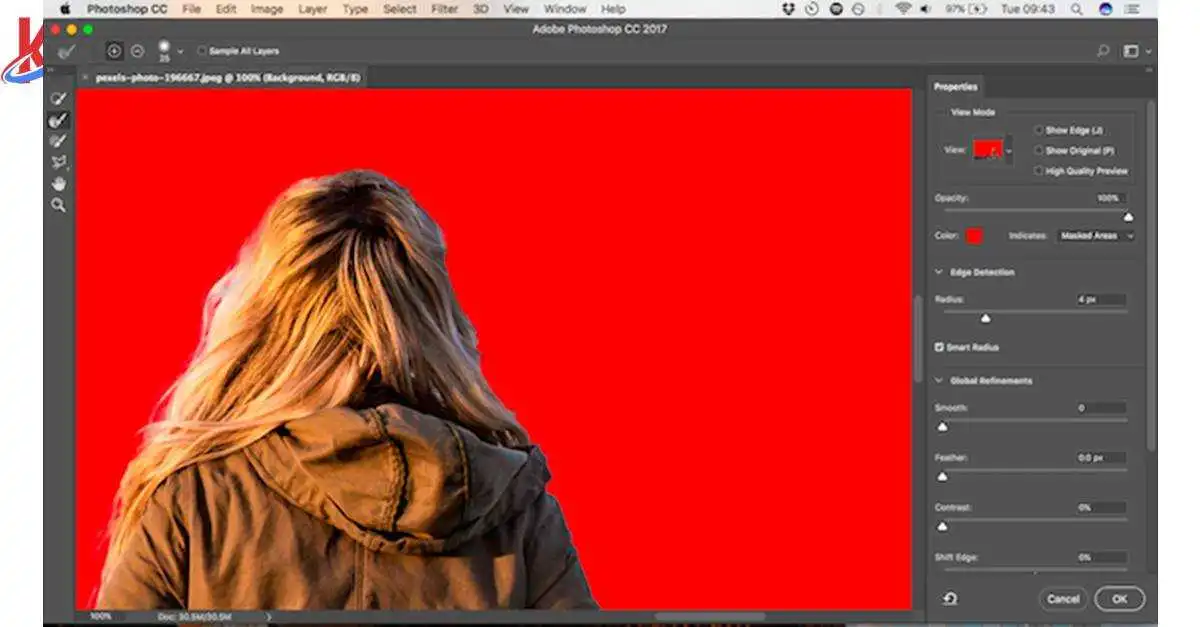
Selanjutnya, alihkan ke Refine Edge tool untuk menyentuh rambut, atau tepi lembut lainnya. Di bawah Deteksi Tepi di panel sebelah kanan centang kotak bertKamu Radius Cerdas. Ini membantu Photoshop membuat perbedaan antara soft edge dan hard edge.
Juga, Kamu dapat menambahkan Radius. Kamu perlu mengambil sedikit penutup mata untuk hasil akhir — tekan P untuk beralih antara depan dan belakang.
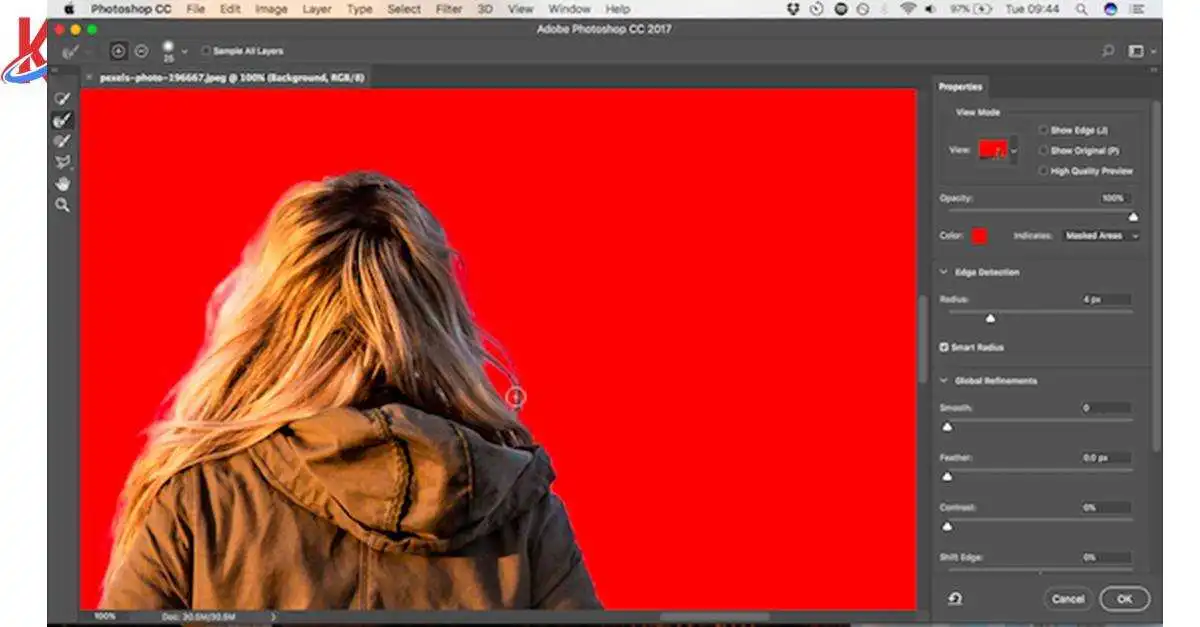
Setelah mengaplikasikan kuas Refine Edge, aplikasikan sikat tepi ke sisi rambut. Kamu tidak dapat menambahkan jepit rambut ke pilihan Kamu. Tahan tombol Alt dan pena untuk menolak perubahan yen dan Kamu senang.
5. Adjust the Settings
Pilih opsi select and Mask Option sesuai dengan kebutuhan Kamu dalam GlobalRefinement. Kami tidak perlu menggunakan gambar, tetapi untuk referensi :
Smooth /Halus. Mainan di halaman dan musik di atas. Kamu telah memilih judul lagu dengan cermat.
Bulu. Melembutkan tepi seleksi dengan menambahkan bulu.
Kontras. Memperkeras tepi pilihan dengan meningkatkan kontras pada piksel tepi.
Shift Edge. Memindahkan seluruh pilihan Kamu ke dalam atau ke luar dengan jumlah piksel yang ditentukan.
6. Hapus Color Fringing
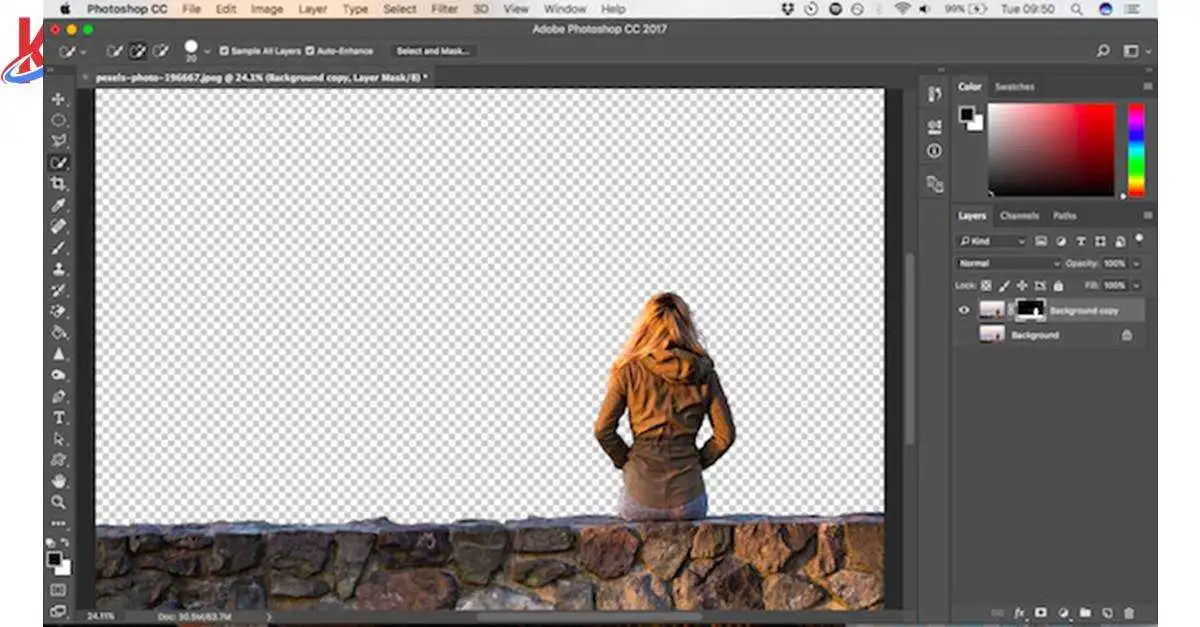
Setelah Kamu puas dengan pilihan Kamu, buka Output settings di panel sebelah kanan. Centang Decontaminate Colors untuk menghilangkan pinggiran warna yang tersisa dalam pilihan Kamu.
Dalam Output, pilih New Layer with Layer Mask, dan klik OK. Kamu sekarang akan kembali ke gambar utama Kamu, dengan pilihan Kamu ditambahkan sebagai layer baru. Sekarang setelah Kamu menghapus latar belakang gambar, Kamu siap untuk menambahkan latar belakang baru.
7. Paste Latar Belakang / Background Baru Kamu
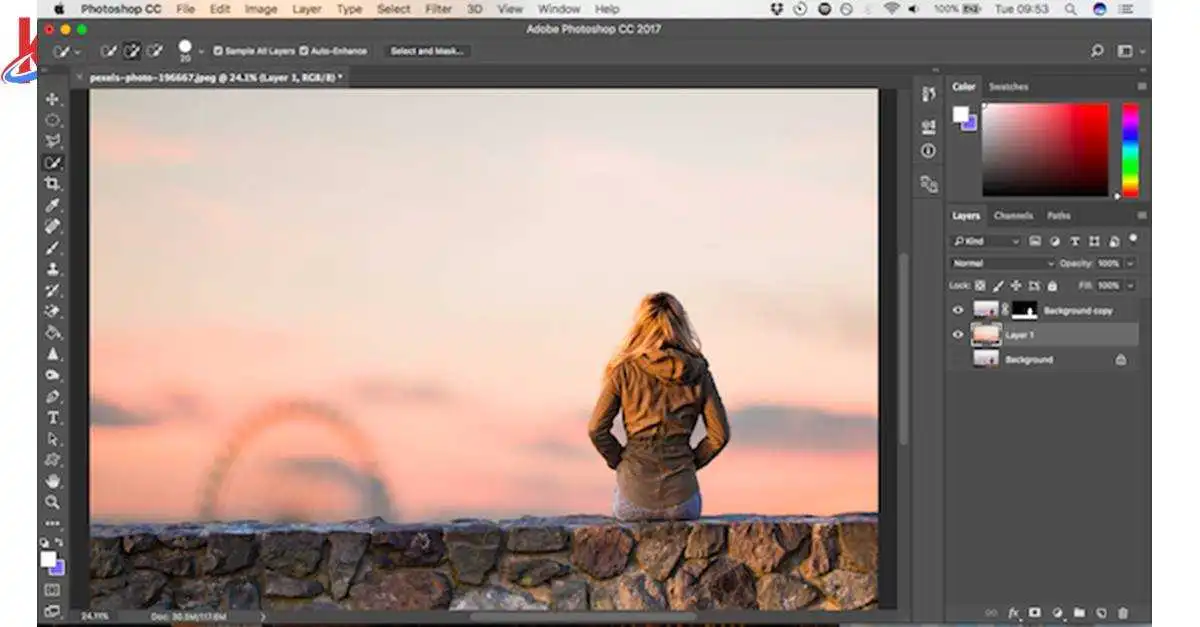
Selanjutnya, paste gambar yang berisi latar belakang baru Kamu. Tempatkan pada layer tepat di bawah layer yang berisi pilihan latar depan Kamu.
Gunakan Hand Tool untuk memposisikan layer dimanapun Kamu inginkan, ubah ukurannya jika perlu menggunakan alat Free Transform (Ctrl + T, atau Cmd + T). Pegang pegangan di sudut atau samping gambar dan seret ke dalam untuk membuatnya lebih kecil. Tahan tombol Shift untuk menjaga rasio aspek tetap sama.
8. Cocokkan Warnanya
Sekarang seharusnya sudah terlihat cukup bagus. Langkah terakhir adalah memperbaiki warna latar depan untuk memastikannya menyatu dengan baik dengan latar belakang.
Pilih lapisan latar depan, pastikan untuk memilih gambar, bukan mask. Pergi ke Image> Adjustments> Match Color.
Di jendela yang terbuka, buka Source dan pilih gambar yang sedang Kamu kerjakan. Di bawah Lapisan pilih lapisan mana yang ingin Kamu perbaiki – Kamu dapat mencocokkan latar depan dengan latar belakang baru Kamu, atau sebaliknya.
Sekarang centang kotak Neutralize untuk menghapus color warna dari layer yang Kamu pilih, dan sesuaikan opsi Luminance dan Intensity sampai latar depan dan latar belakang Kamu cocok. Kamu dapat mengurangi efek menggunakan penggeser Pudar jika perlu. Gunakan opsi Pratinjau untuk beralih antara status sebelum dan sesudah.
9. Kamu Selesai!
Klik OK dan selesai. Simpan file Kamu dalam format PSD untuk mempertahankan semua informasi lapisan. Dengan latar depan, latar belakang, dan gambar asli semua pada lapisan terpisah, file Kamu tetap dapat diedit sepenuhnya.
Untuk dicetak ataupun membagikan hasil edit background foto Kamu harus menyimpannya dalam format lain, seperti jpeg.
Buka File>Save As > pilih ekstensi jpeg and save.
Penutup
Itulah tutorial Cara Mengubah Warna Background Foto di Photoshop. Meskipun saat ini sudah banyak aplikasi ataupun tools untuk menghapus background foto, namun cara manual dengan Adobe Photoshop masih sangat digemari mereka yang berkecimpung dalam dunia photography.
Semoga tutorial ini bisa memberikan wawasan dan pengetahuan baru untuk Kamu semua.
Profil Penulis

- Menulis dan Menulis Semoga Bermanfaat!
- Hobi menulis dan membuat blog dengan berbagai macam niche, mulai dari tekno sampai tips sehari-hari yang dapat memberikan manfaat untuk pembaca.
Artikel Terbaru
- 30 March 2025EdukasiApa Itu Mpox? Penyebab, Gejala, dan Cara Pencegahannya
- 30 March 2025EdukasiApa Kepanjangan IKN? Pengertian, Sejarah, dan Tujuannya
- 30 March 2025EdukasiApa Itu Mewing? Panduan Lengkap tentang Teknik Postur Lidah untuk Kesehatan dan Estetika Wajah
- 30 March 2025EdukasiApa Itu Dapil? Panduan Lengkap Tentang Daerah Pemilihan
