 Wartalova.com Kabar Berita untuk Kita
Habis ganti Laptop, ternyata bluetooth belum terinstall? Jangan kawatir kita akan bahas detail bagaimana cara menginstall bluetooth di laptop Windows 7, 8,10 dan 11 semua merk leptop.
Bluetooth adalah salah satu teknologi jaringan wireless yang banyak manfaatnya, dan cenderung digunakan setiap hari.
Bluetooth berfungsi sebagai sarana komunikasi antar perangkat, seperti Laptop dengan Keyboard Mouse, Laptop dengan speaker, komunikasi laptop dengan printer, Ponsel, kamrea Router, PDA dan lain-lain.
Teknologi komunikasi Bluetooth menggunakan frekuensi network di 2,4 GHz dengan kecepatan transfer data kurang dari 1 Mb/s.
Meskipun Bluetooth adalah teknologi lama, namun memiliki segudang manfaat. Jadi tidak mengherankan jika bluetooth salah satu wireless yang banyak digunakan saat ini.
Untuk menggunakan komunikasi dengan bluetooth, maka perangkat harus terinstall Driver Bluetooth sesuai dengan spesifikasinya.
Cara menginstall bluetooth pada laptop Windows 7, 8, 10 dan 11 cukup mudah, ikuti langkah-langkah berikut ini:
Cara Instal Bluetooth Di Leptop Windows
Panduan cara install bluetooth ini support untuk segala jenis merek Laptop dan semua versi Windows. Untuk menginstall bluetooth di Laptop Windows, ikuti langkah-langkahnya berikut ini:
Langsung dari Situs Resminya
- Untuk menginstall bluetooth, kamu harus tahu versi leptop yang ingin di install Bluetooth. Setelah kamu mengetahui tipe leptop, maka kamu bisa mencari Driver Bluetooth di Google Search.Caranya dengan mengetikkan kata kunci “Tipe Laptop + Driver”.Sebagai contoh saya menggunakan Laptop Lenovo ThinkPad T440P, maka bisa dengan kata kunci seperti contoh berikut ini:
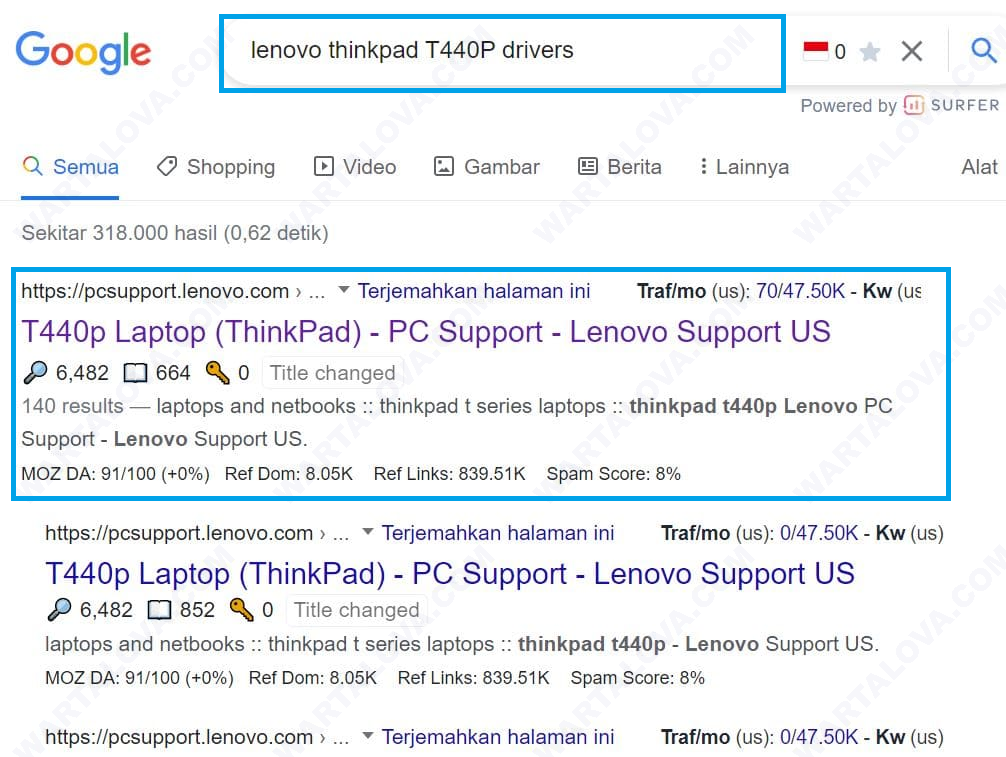
- Setelah kamu memilih url yang resmi, seperti contoh diatas kamu akan langsung menuju halaman driver sesuai dengan versi leptop kamu. Kemudian pilih tab manual lalu cari Driver Bluetooth dan Modem.

- Maka akan masuk dalam list driver bluetooth sesuai dengan Windows pada leptop yang anda gunakan. Biasanya, dalam laman ini akan secara otomatis mendeteksi versi Windows, jadi kamu tinggal memilih Driver Bluetooth sesuai dengan spesifikasi perangkat kamu.Seperti contoh dibawah ini, maka kan muncul berbagai macam Driver Bluetooth, dari Untuk Realtek Bluetooth Windows 10 64 Bit, Intel Bluetooth Windows 10 64 Bit dan lain-lain.
silahkan pilih sesuai dengan perangkat di laptop yang kamu gunakan.

- Kemudian akan muncul link download file Driver Bluetooth yang kamu inginkan.
- Setelah selesai Download Driver Bluetooth Windows, kamu bisa langsung mengekstraknya. Karena biasanya Driver dibungkus dengan file zip. Kemudian kamu bisa install driver seperti menginstall aplikasi biasa.Setelah proses install driver bluetooth selesai jangan lupa untuk merestart Laptop kamu agar driver bisa bekerja dengan baik.
Menggunakan Driver Pack Solution
Cara lain menginstal Bluetooth di Laptop Windows adalah dengan menggunakan tools yaitu DriverPack Solution.
Driver pack solution adalah sebuah tools untuk mendeteksi driver pada leptop anda. Dengan menggunakan tools ini, kamu tidak perlu report mencari nama driver satu persatu.
Cara menggunakan driverpack solution:
- Download terlebih dahulu driverpack solution dari situs resminya. Bisa browsing dengan kata kunci “Driverpack Sollution”. Download dan install seperti biasa.
- Kamu bisa membuka aplikasi Driverpack Sollution untuk mengetahui berbagai macam driver dalam laptop yang kamu gunakan. Dengan menggunakan DriverPack Sollution kamu tidak Cuma bisa menginstall Bluetooth, namun semua driver yang belum terinstall bisa diinstal sekalian.
- Untuk menginstall semua driver termasuk driver bluetooth, kamu bisa memilih tombol “Start Installing”. Tunggu Proses installasi sampai selesai. Proses inimembutuhkan waktu yang cukup lama jika banyak driver yang belum terinstall maupun driver yang bisa di update.
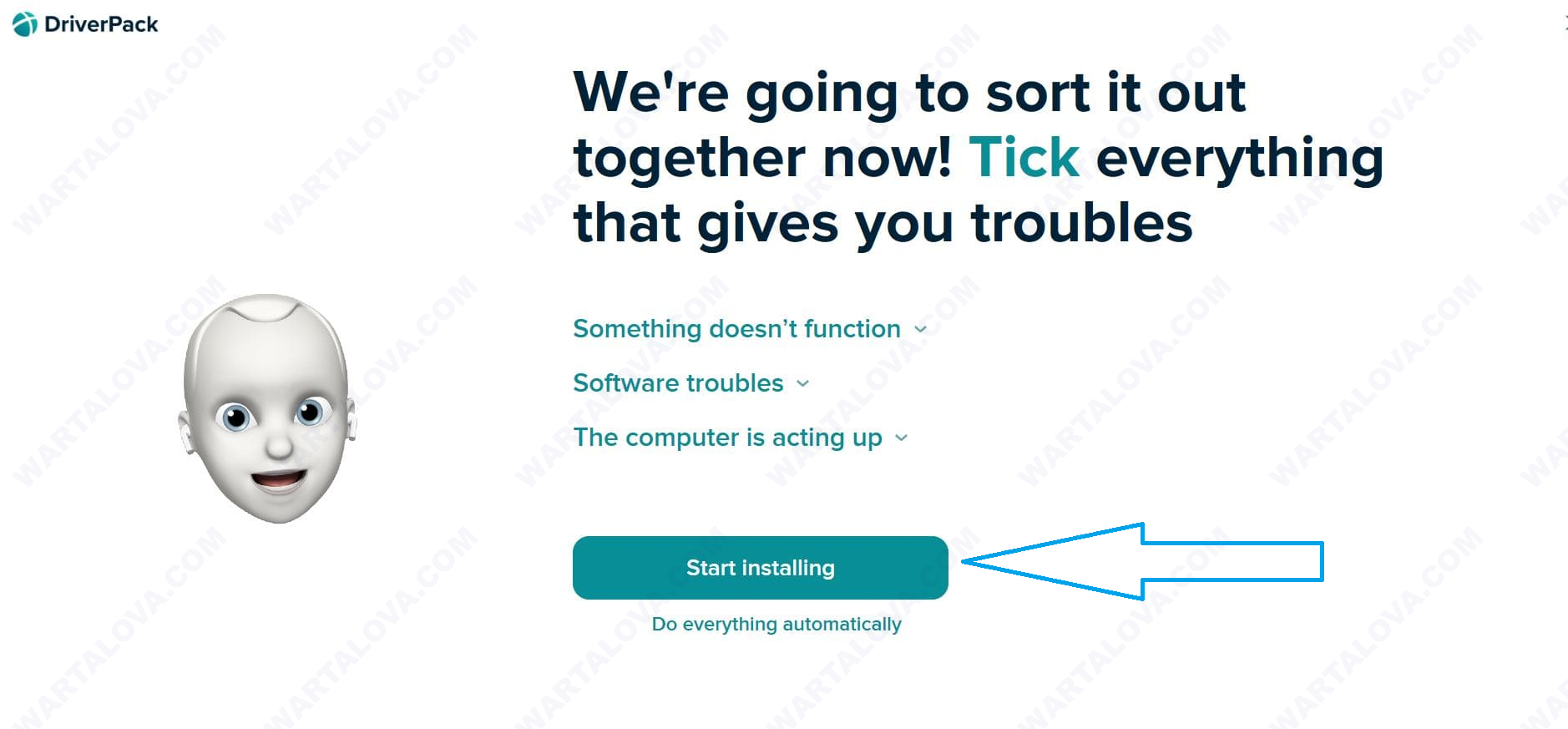
- Taraa, Proses installasi selesai. Semua Driver pada laptop kamu sudah terinstall, termasuk driver bluetooth sudah terinstall. Kini kamu bisa merestart laptop untuk memastikan driver bekerja dengan baik.
Macam-Macam Fungsi Bluetooth?
Setelah berhasil menginstall bluetooth di laptop Windows, kini kamu perlu tahu apa saja sih kegunaan Bluetooth?
Teknologi Bluetooth bekerja dengan prinsip sama dengan Wifi maupun Jaringan Mobile.
Perbedannya adalah Bluetooth hanya bisa mencakup skala kecil saja, sedangkan Wifi memiliki cakupan yang lebih luas.
Bluetooth hanya mampu menghubungkan satu device dalam satu waktu, artinya Bluetooth tidak bisa multitasking dalam beberapa perangkat. Misalnya, Bluetooth bisa menghubungkan Laptop dengan Printer.
Sedangkan Wifi bisa menghubungan beberapa perangkat sekaligus dalam satu waktu yang sama.
Wartalova.com sudah mengumpulkan informasi dari berbagai sumber terkait fungsi dan manfaat Bluetooth. Berikut fungsi bluetooth selengkapnya:
Mengirim dan Menerima File / Data
Fungsi utama bluetooth adalah untuk mengirim dan menerima data atau file. Pasti sering menggunakan bluetooth sebagai jalan untuk mengirim dan menerima file foto dari satu ponsel ke ponsel yang lain atau dari ponsel ke Laptop. Bukan Cuma foto, namun berbagai macam file dapat dikirim dengan bluetooth, seperti Dokumen, file audio, file video dan juga file apk.
Mengirimkan berkas file ataupun data bisa kamu lakukan dari berbagai macam perangkat yang memiliki koneksi Bluetooth. Kirim file dari Laptop Ke Smartohone, atau sebaliknya.
Dalam sekali kirim data antar device, Bluetooth hanya mampu mengirimkan satu file dalam satu waktu. Cara mengirim file dari leptop ke Smartphone cukup mudah. Pilih File yang akan dikirim, klik kanan pada file tersebut, lalu pilih “Send To’ dan pilih Bluetooth.
Menghubungkan Audio Laptop dengan Speaker atau Headphone
Dua tahun terakhir ini memang sedang mengalami berbagai macam ujian di dunia, salah satunya pandemi. Dengan adanya pandemi, perubahan kegiatan juga mengikuti, seperti meeting dilakukan secara daring, pemebelajaran juga dilakukan secara online.
Adanya bluetooth sangat membantu untuk menghubungkan Laptop kamu dengan headphone. Jika menggunakan kabel, akan menghambat gerakan kamu.
Dengan menggunakan bluetooth, kamu bisa lebih leluasa dalam bergerak.
Mencetak dokumen
Fungsi bluettoh yang tidak kalah penting adalah sebagai penghubung printer dengan laptop, guna mencetak dokumen.
Penggunaan kabeh saat ini mulai digeser dengan teknologi nirkabel. Salah satu yang murah adalah dengan teknologi Bluetooth.
Dengan bluetooth kamu bisa mencetak dokumen kerja tanpa harus mencolokkan kabeh.
Penggunaan mouse dan keyboard wireless
Mouse dan keyboard saat ini sudah menggunakan teknologi nirkabel, yaitu teknologi Bluetooth. Kebanyakan orang akan lebih senang menggunan mouse, karena lebih nyaman dan cepat dibandingkan dengan menggunakan touchpad.
Dengan teknologi Bluetooth, kamu tidak perlu repot lagi mengurus kabel.
Sebagai modem
Jika koneksi Wifi kamu sedang gangguan, kamu bisa memanfaatkan teathering dengan handphone. Pada handphone tersedia fitur tathering dengan menggunakan fitur bluetooth.
Inilah salah satu manfaat dari Bluetooth, dengan koneksi bluetooth kamu bisa menjadikan ponsel kamu sebagai modem. Manfaat banget ketika Wifi sedang trouble.
Nah itulah cara menginstall bluetooth di Laptop Windows 7, 8, 10 bahkan bisa kamu terapkan di Windows 11. Ini bisa juga di aplikasikan pada semua merk laptop, tinggal mengubah sumber driver yang kamu download. Namun Jika menggunakan Opsi kedua, Install Bluetooth dengan DriverPack Solution, maka bukan Cuma driver blutooth yang bisa di install, namun semua driver Laptop bisa di install sekaligus.
Semoga Informasi Cara install Bluetooth di Laptop Windows bisa memberikan wawasan baru buat kamu.
Profil Penulis

- Menulis dan Menulis Semoga Bermanfaat!
- Hobi menulis dan membuat blog dengan berbagai macam niche, mulai dari tekno sampai tips sehari-hari yang dapat memberikan manfaat untuk pembaca.
Artikel Terbaru
- 30 March 2025EdukasiApa Itu Mpox? Penyebab, Gejala, dan Cara Pencegahannya
- 30 March 2025EdukasiApa Kepanjangan IKN? Pengertian, Sejarah, dan Tujuannya
- 30 March 2025EdukasiApa Itu Mewing? Panduan Lengkap tentang Teknik Postur Lidah untuk Kesehatan dan Estetika Wajah
- 30 March 2025EdukasiApa Itu Dapil? Panduan Lengkap Tentang Daerah Pemilihan
